
Carbon Copy Cloner herunterladen – Zuverlässiges Mac‑Backup, Festplattenklonen & Automatisierungstool
Übersicht
Carbon Copy Cloner (CCC) ist ein leistungsstarkes, aber benutzerfreundliches macOS‑Dienstprogramm, das Ihnen ermöglicht, exakte Kopien Ihrer internen oder externen Laufwerke zu erstellen, automatisierte Backups zu planen und sogar benutzerdefinierte Skripte vor oder nach einem Klon auszuführen. Entwickelt für Anfänger und Power‑User, bewältigt CCC alles von einfachen Datei‑für‑Datei‑Backups bis hin zu vollständigen Festplatten‑Images und gibt Ihnen die Sicherheit, dass Ihre Daten vor Hardware‑Ausfällen, versehentlichem Löschen oder Ransomware‑Angriffen geschützt sind. Die neueste Version unterstützt macOS Ventura, Monterey, Big Sur und ältere Versionen bis zurück zu OS X 10.6 Snow Leopard, was sie zu einer zeitlosen Lösung für alle macht, die Datenintegrität schätzen. Ob Sie einen einmaligen Klon vor einem großen OS‑Upgrade benötigen, ein nächtliches Backup kritischer Arbeitsdateien oder eine Unternehmens‑Lösung mit Verschlüsselungsunterstützung – Carbon Copy Cloner liefert ein sicheres, schnelles und hochgradig konfigurierbares Erlebnis.
Hauptfunktionen & Vorteile
- Exaktes Festplattenklonen – Erstellen Sie bootfähige Klone Ihrer Startfestplatte.
- Geplante Backups – Legen Sie tägliche, wöchentliche oder monatliche Aufgaben mit genauen Startzeiten fest.
- Vor‑ und Nach‑Skript‑Hooks – Automatisieren Sie Aufräumen, Protokollierung oder Benachrichtigungen.
- Intelligente Synchronisation – Übertragen Sie nur geänderte Dateien und reduzieren Sie die Backup‑Zeit.
- Unterstützung für Vollplatten‑Verschlüsselung – Verschlüsseln Sie Backup‑Volumes mit Schritt‑für‑Schritt‑Anleitung.
- Erstellung von Festplatten‑Images – Erzeugen Sie komprimierte oder Sparsebundle‑Images zur Archivierung.
- Kompatibilität mit Netzwerk‑Volumes – Klonen Sie sicher zu SMB‑, AFP‑ oder NFS‑Freigaben.
- Umfangreiche Protokoll‑ & Berichtsfunktionen – E‑Mail‑Benachrichtigungen, detaillierte Logs und Fehlermeldungen.
- Recovery‑HD‑Verwaltung – Erstellen oder erhalten Sie macOS‑Wiederherstellungspartitionen sicher.
- Drag‑and‑Drop‑Oberfläche – Einfache UI für schnelle Quell‑ und Zielauswahl.
Warum Nutzer Carbon Copy Cloner lieben
Die Kombination aus einer intuitiven grafischen Oberfläche und tiefgehenden technischen Möglichkeiten lässt CCC unter den Mac‑Backup‑Tools hervorstechen. Nutzer schätzen die Möglichkeit, Backups zu planen, ohne Drittanbieter‑Cron‑Jobs zu benötigen, und die integrierten Skript‑Hooks ermöglichen IT‑Profis, den Klon‑Vorgang exakt an ihren Workflow anzupassen. Die Software liefert zudem klare, volumen‑spezifische Hinweise beim Aktivieren der FileVault‑Verschlüsselung und nimmt damit viel Rätselraten bei sicheren Backups ab. Darüber hinaus sorgt CCCs robustes Fehlermanagement dafür, dass das Programm bei einem plötzlich verschwundenen Quell‑ oder Ziellaufwerk die Aufgabe elegant pausiert und beim nächsten geplanten Lauf wieder aufnimmt, wodurch Datenkorruption vermieden wird.
Vorteile
- Einfach zu bedienende UI, die Anfänger innerhalb weniger Minuten meistern.
- Hochzuverlässiges Klonen – bootfähige Klone funktionieren einwandfrei auf den meisten Macs.
- Flexibles Scheduling und Skript‑Integration für Power‑User.
- Ausgezeichnete Unterstützung für verschlüsselte Backups und Wiederherstellungspartitionen.
- Regelmäßige Updates, die mit macOS‑Veröffentlichungen Schritt halten.
Nachteile
- Nur für macOS verfügbar – keine Windows‑ oder Linux‑Version.
- Vollständige Lizenz erforderlich für unbegrenztes Klonen (Kostenlose Testversion auf 30 Tage begrenzt).
- Fortgeschrittenes Scripting kann für nicht‑technische Nutzer einschüchternd sein.
Installation, Nutzung & Kompatibilität
Schritt‑für‑Schritt‑Installation
1. Download the installer from the official Bombich Software website. The file is a signed .dmg that macOS recognizes as safe.
2.
Open the DMG and drag the Carbon Copy Cloner icon into your Applications folder.
3. On first launch, macOS will prompt you to confirm that you trust the developer. Click “Open”.
4.
CCC will request full‑disk access; grant it in System Settings → Privacy & Security → Full Disk Access to enable cloning of the startup volume.
5. After granting permissions, the app starts with a welcome screen where you can activate your license or begin a 30‑day trial.
Wie Sie Ihren ersten Klon erstellen
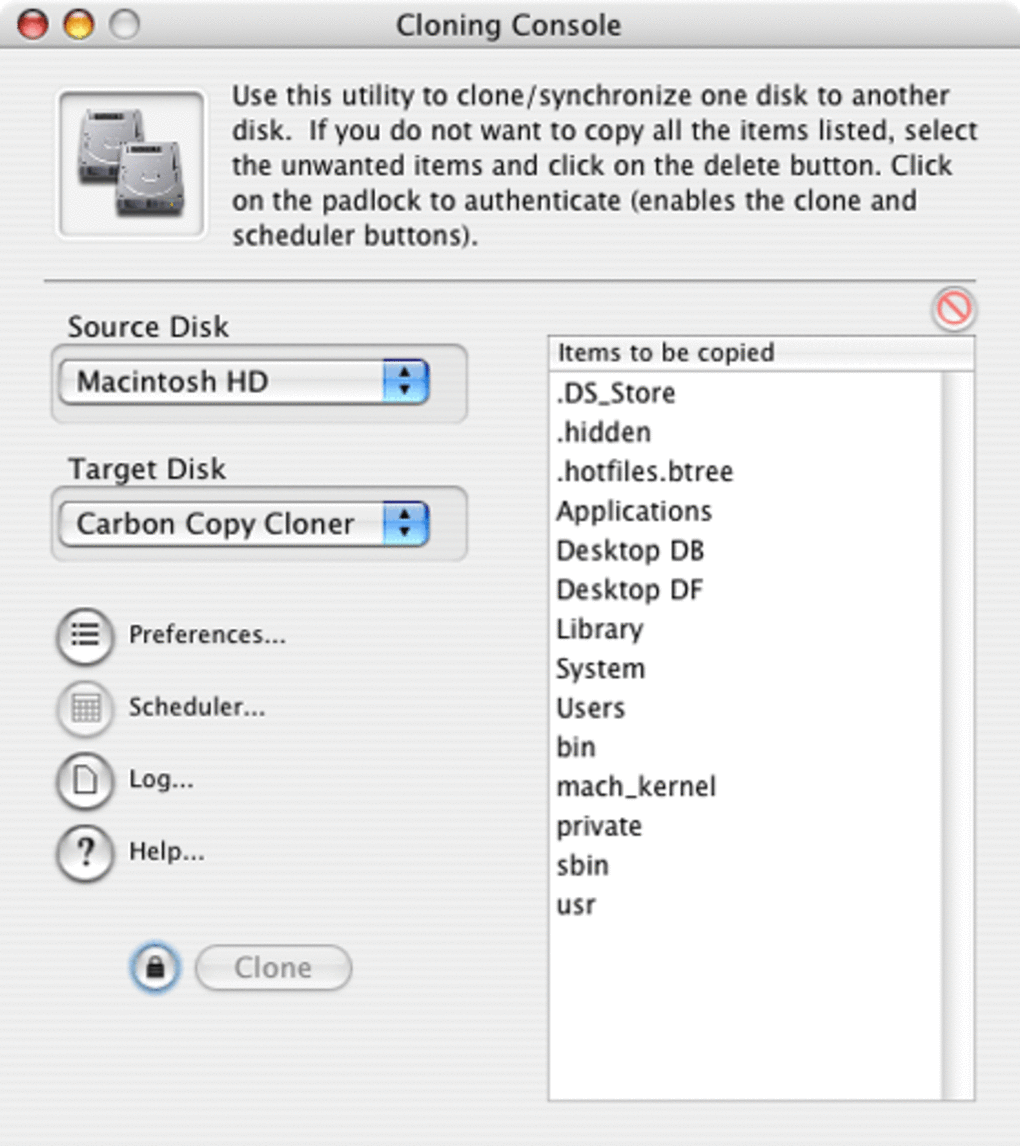
Sobald die Installation abgeschlossen ist, zeigt das Hauptfenster zwei Bereiche an: Source links und Destination rechts. Ziehen Sie Ihre interne SSD (in der Regel „Macintosh HD“ genannt) in den Quell‑Bereich und wählen Sie ein externes USB‑C‑Laufwerk als Ziel. Klicken Sie auf die Schaltfläche „Clone“, um eine einmalige Kopie zu starten. CCC prüft die Quelle, erstellt ein bootfähiges Duplikat und zeigt einen Fortschrittsbalken mit geschätzter Fertigstellungszeit an. Nach Abschluss des Klons können Sie Ihren Mac neu starten und dabei die Option-Taste gedrückt halten, um vom geklonten Laufwerk zu booten und zu bestätigen, dass die Kopie tatsächlich bootfähig ist.
Planung automatischer Backups
Für fortlaufenden Schutz klicken Sie auf den Reiter „Schedule“. Wählen Sie eine Wiederholung (täglich, wöchentlich oder benutzerdefiniert), legen Sie die Tageszeit fest und optional eine Regel „Nur ausführen, wenn der Computer untätig ist“. CCC läuft dann still im Hintergrund und sendet eine E‑Mail oder Benachrichtigung, wenn der Auftrag erfolgreich ist oder fehlschlägt. Das integrierte Protokoll zeigt, welche Dateien hinzugefügt, aktualisiert oder entfernt wurden, und hilft Ihnen, Änderungen im Zeitverlauf zu auditieren.
Betriebssystem‑Kompatibilität
Carbon Copy Cloner ist ausschließlich für macOS konzipiert. Unterstützte Versionen:
- macOS Ventura (13.x)
- macOS Monterey (12.x)
- macOS Big Sur (11.x)
- macOS Catalina (10.15)
- macOS Mojave (10.14) und früher bis OS X 10.6 Snow Leopard
Die Software erkennt das OS‑Version automatisch und passt ihre Klon‑Engine an die jeweiligen APIs an, wodurch ein zuverlässiger Betrieb sowohl auf Intel‑ als auch auf Apple‑Silicon‑Macs gewährleistet ist. Netzwerk‑gemountete Volumes, Drobo‑Geräte und FUSE‑basierte Dateisysteme werden ebenfalls unterstützt, wobei CCC spezielle Handhabungen für bekannte Eigenheiten (z. B. Grenzen bei erweiterten Attributen auf Drobo) enthält.
Häufig gestellte Fragen
Kann Carbon Copy Cloner ein Time‑Machine‑Backup klonen?
Ja. CCC kann ein Time‑Machine‑Volume auf ein anderes Laufwerk klonen und dabei die Backup‑Struktur erhalten. Es wird jedoch empfohlen, den Klon auszuführen, wenn Time Machine nicht aktiv ein Backup durchführt, um Dateisystem‑Konflikte zu vermeiden.
Ist das geklonte Laufwerk auf Apple‑Silicon‑Macs bootfähig?
Absolut. CCC erstellt ein vollständiges, bootfähiges Duplikat, das die erforderlichen APFS‑Container und Wiederherstellungspartitionen enthält, sodass Sie einen Apple‑Silicon‑Mac vom geklonten Laufwerk starten können, indem Sie beim Hochfahren die Option‑Taste gedrückt halten.
Wie geht CCC mit verschlüsselten Backups um?
Wenn Sie ein verschlüsseltes Ziel auswählen, führt Sie CCC durch die notwendigen Schritte: Erstellen eines FileVault‑aktivierten Volumes, Festlegen eines Passworts und Sicherstellen, dass der Verschlüsselungsprozess abgeschlossen ist, bevor das erste Backup startet. Die App zeigt zudem klare Warnungen an, falls das gewählte Volume die Verschlüsselung nicht unterstützen kann.
Kann ich ein Vor‑Backup‑Skript ausführen, um temporäre Dateien zu bereinigen?
Ja. In den „Advanced“-Einstellungen jeder Aufgabe können Sie ein Shell‑Skript angeben, das vor Beginn des Klons ausgeführt wird. Das ist ideal, um Caches zu löschen, Anwendungen zu schließen oder den Systemstatus zu protokollieren.
Was passiert, wenn das Quell‑Laufwerk während eines geplanten Backups ausfällt?
Wenn die Quelle oder das Ziel mitten im Vorgang verschwindet, bricht CCC den Vorgang elegant ab, protokolliert den Fehler und versucht es beim nächsten geplanten Lauf erneut. Es wird nicht versucht, Teil‑Daten zu schreiben, wodurch die Integrität beider Laufwerke geschützt wird.
Fazit & Handlungsaufruf
Carbon Copy Cloner bleibt eines der zuverlässigsten, funktionsreichsten Backup‑ und Klon‑Werkzeuge für macOS. Die Kombination aus Einfachheit für Einsteiger und tiefgehender Konfigurierbarkeit für IT‑Profis macht es zu einem vielseitigen Tool, das mit Ihren Bedürfnissen wächst. Ob Sie ein persönliches MacBook schützen, eine Flotte von Arbeitsstationen verwalten oder sich auf ein großes OS‑Upgrade vorbereiten – CCC gibt Ihnen die Sicherheit, dass eine vollständige, bootfähige Kopie Ihrer Daten stets nur einen Klick entfernt ist. Die regelmäßigen Updates, der reaktionsschnelle Support und die transparente Lizenzierung festigen seinen Ruf als langfristige Investition in Datensicherheit.
Bereit, Ihren Mac mit einer vertrauenswürdigen Klon‑Lösung zu schützen? Laden Sie Carbon Copy Cloner jetzt herunter und starten Sie Ihre kostenlose 30‑Tage‑Testversion. Erleben Sie die Ruhe, die entsteht, wenn Sie wissen, dass Ihre Daten sicher dupliziert, geplant und jederzeit wiederherstellbar sind.







